
کد کارخانه مانیتور خودرو چیست؟ + لیست پسوردهای مخفی و تنظیمات
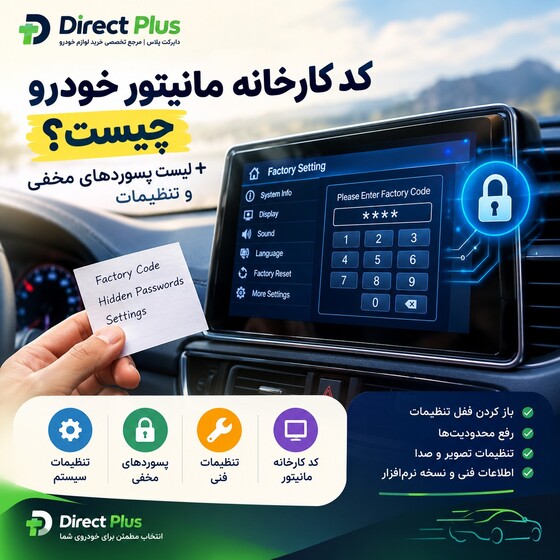
کد کارخانه مانیتور خودرو کلید دسترسی به حیاتیترین تنظیمات سختافزاری و نرمافزاری سیستم مالتیمدیای ماشین است؛ منویی محافظتشده که کمپانیهای سازنده برای جلوگیری از تغییرات اشتباه توسط کاربران عادی، آن را با پسوردهای خاص قفل میکنند. هنگامی که رانندگان قصد تنظیم لوگوی خودرو هنگام بوت، کالیبره کردن صفحه لمسی یا هماهنگسازی دوربین دنده عقب را دارند، وارد کردن این پسورد ۴ تا ۶ رقمی الزامی میشود. در این راهنمای جامع و کاربردی از مجله تخصصی دایرکت پلاس، فهرست کامل کدهای کارخانه انواع مانیتور اندروید خودرو را بررسی میکنیم و نحوه استفاده ایمن از تنظیمات مخفی را آموزش میدهیم.
خلاصه فوری: کدهای کارخانه متداول و پاسخ سریع
پاسخ در یک نگاه:
اگر به دنبال ورود فوری به بخش Factory Settings مانیتور اندرویدی ماشین خود هستید، بر اساس پردازنده دستگاه، یکی از این کدهای پرتکرار را وارد کنید:
- پردازندههای Allwinner / سری T3 و T3L: کدهای
1617، 123456 یا 1234
- پردازندههای مدیاتک (MTK) و بردهای Topway (سری TS7/TS10): کدهای
8888، 3368، 7890 یا 000000
- پردازندههای Rockchip (سری PX3/PX5/PX6): کدهای
126 یا 1617
- مانیتورهای برند دایموند، اسمارت و جماستون: معمولاً کدهای
8888، 1617 یا 0000
هشدار مهم: کدهای کارخانه صرفاً دسترسی به تنظیمات سیستمی را باز میکنند. هرگز پارامترهای ناشناخته در بخش Screen Resolution یا MCU Upgrade را بدون تخصص تغییر ندهید؛ زیرا این کار ریسک قطع تصویر یا سوختن نرمافزاری دستگاه را به همراه دارد.
بررسی جامع کد کارخانه مانیتور خودرو در مدلهای پرطرفدار بازار
تولیدکنندگان مالتیمدیاهای هوشمند، رمزهای عبور را بر مبنای مادربرد (Mainboard) و پلتفرم پردازنده مرکزی (SoC) تعریف میکنند، نه الزاماً نام تجاری مانیتور. جدول زیر سریعترین راهنمای شما برای پیدا کردن کد اختصاصی دستگاهتان است:
| مدل چیپست / برند مانیتور | سیستمعامل متداول | کد کارخانه اصلی | کدهای جایگزین و تستشده |
|---|---|---|---|
| مانیتورهای چیپست Allwinner (T3L, T8) | اندروید ۱۰ تا ۱۲ | 1617 |
123456 ، 1234 |
| چیپستهای Unisoc / Spreadtrum (UIS8581A) | اندروید ۱۲ تا ۱۵ | 3368 |
8888 ، 0000 |
| پلتفرم Topway (TS7, TS8, TS10, TS18) | اندروید ۱۱ تا ۱۴ | 123456 |
7890 ، 8888 |
| پردازندههای Rockchip (PX5, PX6) | اندروید ۹ تا ۱۱ | 126 |
1617 ، 3368 |
| برندهای شرکتی (وینکا، پرونیکس، بوستر) | نسخههای کاستوم | 8888 |
9999 ، 0000 |
نحوه ورود به منوی Factory Settings در مانیتور اندروید خودرو
دسترسی به تنظیمات کارخانه به تخصص پیچیدهای نیاز ندارد. شما میتوانید با دنبال کردن مراحل زیر در کمتر از یک دقیقه به این منو برسید:
- باز کردن بخش تنظیمات: آیکون چرخدنده (Settings یا Car Settings) را در صفحه اصلی مانیتور لمس کنید.
- یافتن تب سیستم: به سمت پایین اسکرول کنید و روی گزینه System یا Car Information ضربه بزنید.
- انتخاب منوی Factory Settings: روی گزینه تنظیمات کارخانه کلیک کنید.
- ورود کد اختصاصی: در پنجره عددی ظاهر شده، پسورد متناسب با پردازنده دستگاه خود را تایپ و کلید Confirm یا OK را فشار دهید.
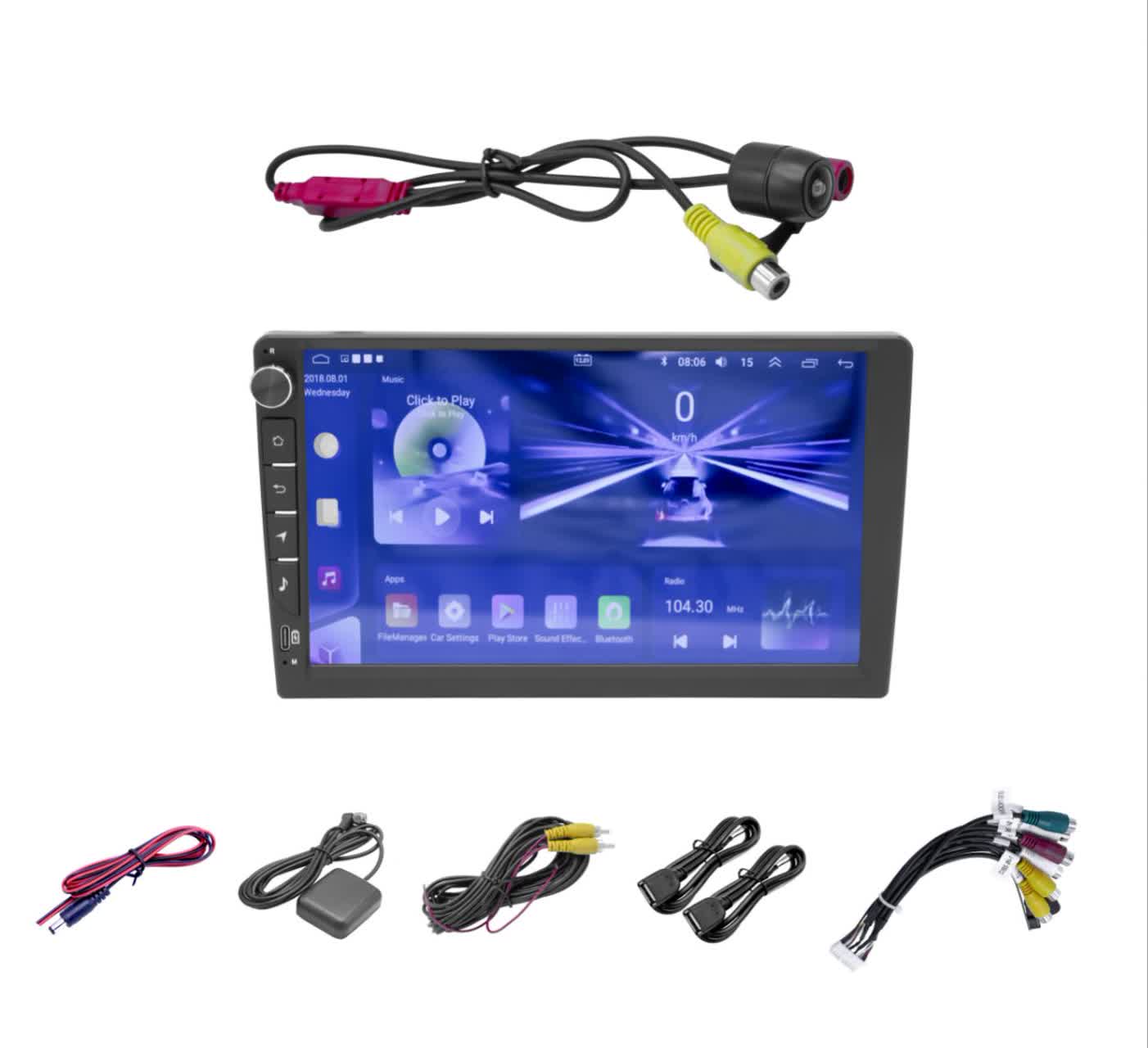
مانیتور تک ولوم اسمارت با رم 2 گیگ حافظه 64 گیگ اندروید 14 به همراه سایر تجهیزات نظیر دوربین میکروفون
چه امکاناتی در منوی تنظیمات کارخانه مانیتور وجود دارد؟
دسترسی به بخش کد کارخانه مانیتور خودرو امکانات زیرساختی فراوانی را در اختیار راننده و نصاب قرار میدهد:
۱. تغییر لوگوی استارت خودرو (Boot Logo)
با ورود به منوی مخفی، پوشه Car Logo را باز کنید. در این بخش میتوانید آرم کمپانی سازنده خودرویتان (ایرانخودرو، سایپا، هیوندای، تویوتا و…) را برگزینید تا هنگام باز کردن سوئیچ، مالتیمدیا با اصالت فابریک شروع به کار کند.
۲. کالیبرهکردن تاچ اسکرین (Touch Calibration)
گاهی به دلیل تغییرات دما یا اختلالات ولتاژ، نقطه لمسشده با محل واکنش صفحه تفاوت پیدا میکند. ابزار Touch Calibrate در منوی کارخانه با نمایش ۴ نشانگر مثبت (+) در گوشههای پنل، به شما اجازه میدهد نقاط لمسی را مجدداً با بالاترین دقت تنظیم کنید.
۳. تنظیم و تغییر پروتکل Canbus
اگر مانیتور را تعویض کردهاید اما کنترل فرمان کار نمیکند یا وضعیت باز بودن دربها روی تصویر نمیآید، مشکل به عدم انتخاب پروتکل برمیگردد. با رفتن به زیرشاخه CAN Settings، برند کنترلر (Raise, Hiworld, Simple Soft) و مدل خودرو را انتخاب نمایید تا هماهنگی میان کامپیوتر خودرو (ECU) و مانیتور فعال شود.
محصولات برتر و سیستمهای مالتیمدیای پیشنهادی دایرکت پلاس
اگر مانیتور فعلی شما دچار اختلالات سختافزاری مکرر شده یا از پردازندههای ضعیف و قدیمی رنج میبرد، ارتقای آن به مانیتورهای نسل جدید با چیپست قدرتمند و پایدار بهترین راهکار است. فروشگاه تخصصی دایرکت پلاس مدلهای زیر را با ضمانت اصالت و عملکرد بدون لگ عرضه میکند:
۱. مانیتور اندروید SM8860 اسمارت
مانیتور اندروید SM8860 اسمارت با سیستمعامل اندروید ۱۵، پردازنده ۸ هستهای قدرتمند، ۴ گیگابایت رم اجرایی و ۶۴ گیگابایت حافظه داخلی به بازار عرضه میشود. این دستگاه با وضوح تصویر HD و چیپ صوتی پیشرفته DSP، تجربهای فوقالعاده سریع از مسیریابی همزمان و اجرای برنامههای کاربردی بدون هیچگونه فریز شدن در اختیار شما میگذارد.

مانیتور اندروید SM8860 برند اسمارت
۲. مانیتور اندروید SM8820 اسمارت
برای کاربرانی که خواهان پردازنده اختصاصی Cortex-A76 در کنار پایداری نرمافزاری بالا هستند، مانیتور اندروید SM8820 اسمارت یک پیشنهاد ایدهآل است. رم ۴ گیگابایتی و حافظه ۶۴ گیگابایتی این مدل، پاسخگویی بسیار سریعی در سوییچ بین منوها و اتصال روان به شبکههای مخابراتی فراهم میسازد.

مانیتور اندروید SM8820 برند اسمارت به همراه سایر تجهیزات مانند میکروفون دوربین دنده عقب سوکت و کابل همراه
۳. مانیتور اندروید ولوم دار اسمارت ۸ هستهای
طراحی ارگونومیک داشبورد برای بسیاری از رانندگان با کلیدهای فیزیکی معنا پیدا میکند. مانیتور اندروید ولوم دار اسمارت دارای ۲ ولوم چرخشی روان، بدنه مستحکم آلومینیومی برای خنککاری بهینه، فن تهویه فعال و چیپ ۸ هستهای به همراه ۶۴ گیگابایت حافظه داخلی است که خطرات ناشی از داغی در تابستان را به صفر میرساند.
۴. مانیتور اندروید دایموند تک ولوم ۴/۶۴ گیگابایت
مانیتور اندروید دایموند تک ولوم رم ۴ حافظه ۶۴ مجهز به پردازنده ۸ هستهای Octa-UIS8581A، پردازنده صوتی اختصاصی AK7604 و بلوتوث نسخه ۵ است. این ترکیب مهندسی، تفکیک صدای استودیویی و سرعت خارقالعادهای در پردازش اپلیکیشنهای سنگین ایجاد میکند.
۵. مانیتور ۱۱.۵ اینچ اندروید تک ولوم جماستون (Gemstone)
علاقهمندان به نمایشگرهای بسیار عریض و لوکس، مانیتور ۱۱.۵ اینچ اندروید تک ولوم جم استون را برمیگزینند. رزولوشن استثنایی 2K (ابعاد ۱۲۰۰×۲۰۰۰ پیکسل)، اندروید ۱۵، رم ۴ گیگابایت و تراشه صوتی مجزا، این دستگاه را به شاهکاری بیرقیب برای تماشای ویدیو و رانندگی ایمن بدل ساخته است.
۶. مانیتور ولومدار ۱۰.۱ اینچ Diamond
اگر نمایشگر استاندارد ۱۰ اینچی با شاسی مستحکم را ترجیح میدهید، مانیتور ولومدار 10.1 اینچ Diamond تصویری با رزولوشن 2K و سختافزار قدرتمند رم ۴ و رام ۶۴ را برای کابین خودروی شما به ارمغان میآورد و از سیستم ناوبری ماهوارهای بیوقفه پشتیبانی میکند.
۷. مانیتور اندروید ولومدار فابریک پژو پارس و ۴۰۵ جدید
مانیتور اندروید ولوم دار فابریک پژو پارس و 405 با دوربین دنده عقب به گونهای مهندسی شده که کاملاً با داشبورد سوناتایی جدید پارس و ۴۰۵ جفت میشود. این دستگاه همراه با دوربین دنده عقب دید در شب، سیستم DSP صوتی ۱۶ کاناله و پشتیبانی مستقیم از Apple CarPlay در بستهبندی اورجینال ارائه میگردد.
۸. ریموت هوشمند لمسی کیلس مدل EN700
علاوه بر ارتقای مانیتور، با تهیه ریموت هوشمند لمسی کیلس مدل EN700 میتوانید سیستم سوییچ سنتی خودرو را به فناوری مدرن ورود بدون کلید (PKE) و نمایشگر لمسی با طراحی لوکس مرسدس بنز مجهز نمایید.
ارتباط تنظیمات کارخانه با سلامت برقی، حرارت و عملکرد مانیتور
بسیاری از رانندگان نمیدانند که اشتباه در تنظیمات کارخانه یا نصب غیراصولی میتواند آسیبهای جدی به سیستم برق خودرو وارد کند. برای بهینهسازی کامل مانیتور، مطالعه نکات تخصصی زیر در مجله دایرکت پلاس ضروری است:
- مدیریت مصرف باتری و سیمکشی: اگر پس از ورود به تنظیمات کارخانه یا خاموش کردن ماشین متوجه شدید ساعت پاک میشود یا باتری میخوابد، حتماً مقاله علت و رفع برق دزدی مانیتور خودرو بعد از نصب و تحلیل دقیق مصرف برق مانیتور خودرو را مطالعه کنید تا تفاوت سیم تغذیه دائم B+ و سیم سوییچ ACC را بشناسید.
- جلوگیری از هنگ و فریز شدن دستگاه: افزایش بار پردازشی یا پر شدن کش سیستمی عملکرد تاچ را مختل میسازد. راهنمای کاربردی علت هنگ کردن مانیتور خودرو و ریستارت پیاپی و مقاله جامع چرا مانیتور خودرو هنگ میکند و راهکارهای رفع آن تکنیکهای افزایش سرعت رم را به شما آموزش میدهند.
- رفع مشکلات اتصال شبکه و ناوبری: در صورتی که بعد از دستکاری تنظیمات کارخانه یا روشن کردن هاتاسپات، اینترنت مانیتور فعال نشد، راهنمای گامبهگام چرا مانیتور خودرو به اینترنت و وایفای وصل نمیشود چارهساز خواهد بود.
- عیبیابی تخصصی ایرادات عمومی: برای یک بازبینی کامل از صفحه سیاه تا خطای گیر کردن روی لوگو، مطالعه ۵ مشکل رایج مانیتور اندروید خودرو و راهنمای عیبیابی را از دست ندهید.
- کنترل دما و پیشگیری از سوختن پنل: گرمای داشبورد در تابستان باعث داغی پردازنده میشود؛ با خواندن مقاله علت داغ شدن مانیتور خودرو و راهکارهای پیشگیری عمر دستگاه خود را بیمه کنید.
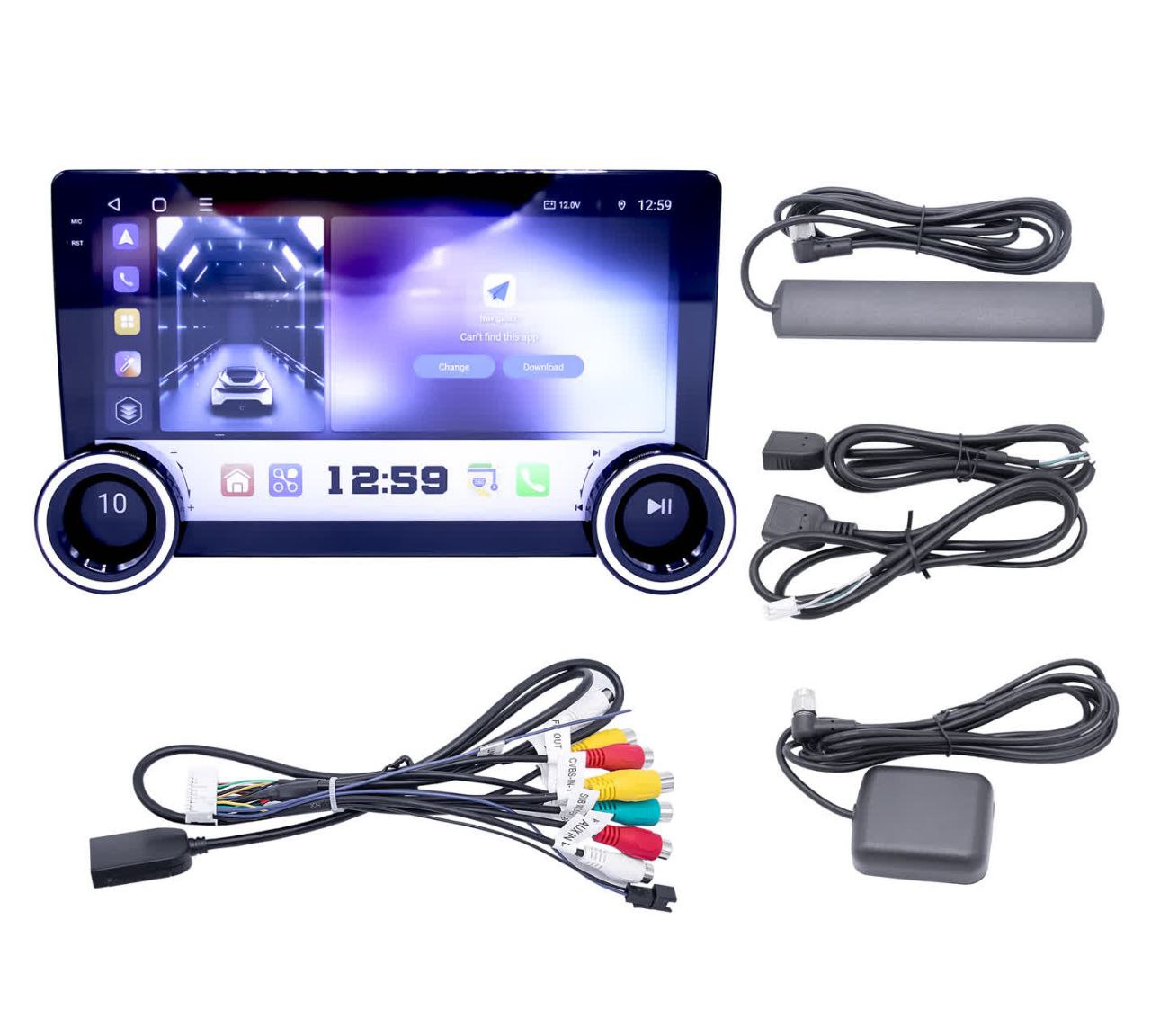
مانیتور ولوم دار Diamond
اهمیت قاب و فریم فابریک در محافظت از مانیتور خودرو
حتی قویترین مانیتورها در صورت عدم نصب استاندارد دچار لرزش، شکستگی پنل لمسی و حبس حرارت میشوند. استفاده از فریمهای استاندارد نقش محافظتی چشمگیری ایفا میکند:
- شناخت انواع متریال فریم: برای آشنایی با جنس پلیمرهای ABS ضدتابش، مطلب قاب مانیتور خودرو پلاستیکی و راهنمای بررسی جامع انواع قاب مانیتور خودرو را مشاهده فرمایید.
- تشخیص کیفیت اورجینال از فیک: تفاوتهای فاحش فریمهای باکیفیت اسمارت در برابر مدلهای ضایعاتی را در مقاله قاب مانیتور فابریک یا معمولی؛ ۵ تفاوت اساسی بخوانید.
- آموزش نصب گامبهگام قاب: برای مونتاژ بدون شکستن خارهای داشبورد، به مقالات آموزش نصب قاب مانیتور خودرو، راهنمای خرید و نصب فابریک قاب مانیتور ۹ و ۱۰ اینچ و مرجع تخصصی اهمیت نصب استاندارد مانیتور فابریک رجوع نمایید.
- درک عمیق ساختار کنباس و نکات پیش از خرید: پیش از هر اقدامی، مقالات پایهای شامل کن باس (CAN Bus) چیست و چه کاربردی در مانیتور دارد، ۷ نکته مهم قبل از خرید مانیتور خودرو و ۱۱ نکته طلایی برای انتخاب و نگهداری مانیتور خودرو بینش کاملی به شما خواهند داد.
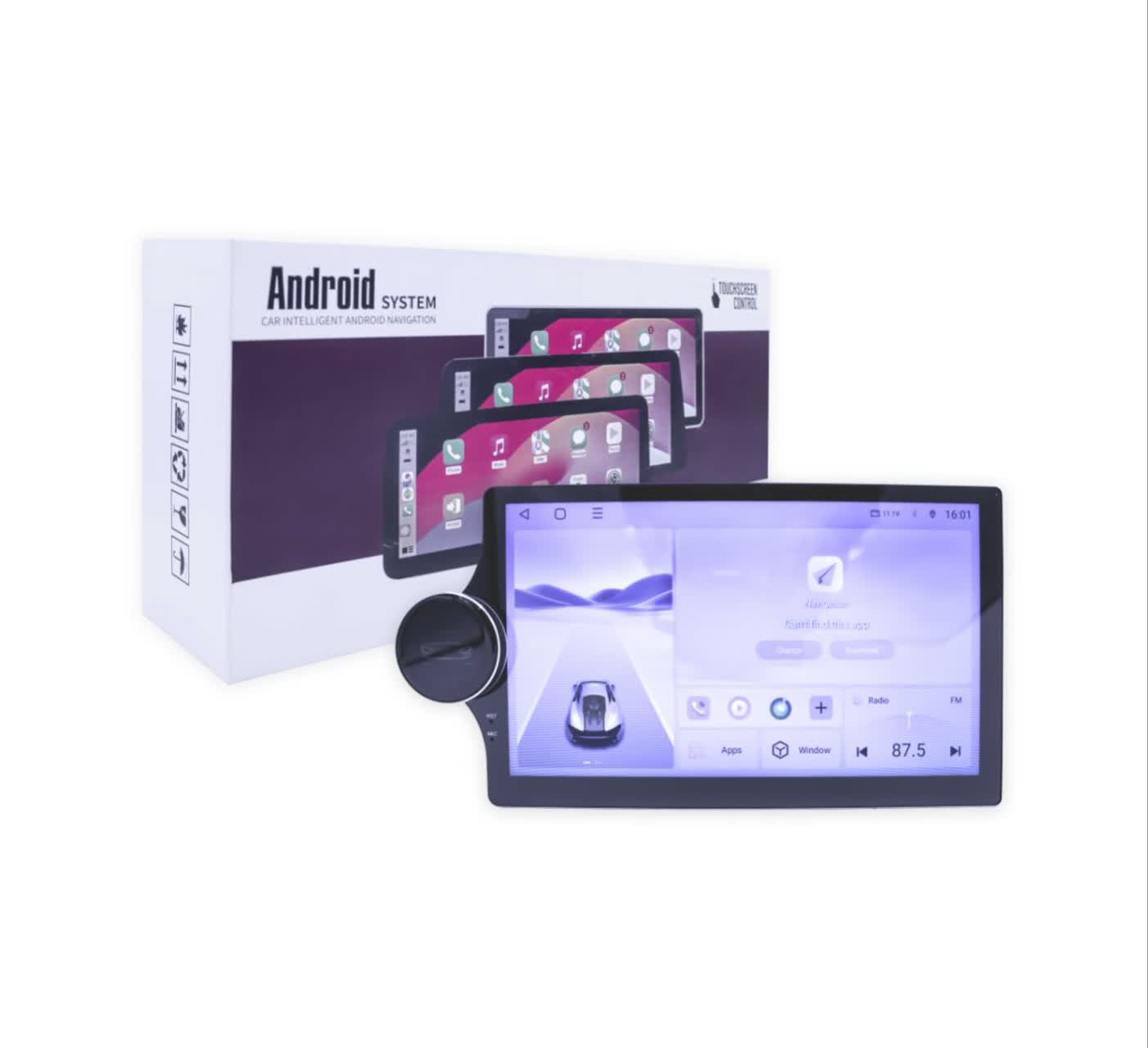
نمای روبه رو مانیتور اندروید دایموند تک ولوم
نتیجهگیری
کد کارخانه مانیتور خودرو ابزاری کارآمد برای شخصیسازی، فعالسازی آپشنهای هوشمند نظیر دوربین و کلیدهای فرمان، و رفع خطاهای سیستمی مالتیمدیا به شمار میرود. با آگاهی از پسورد متناسب با پردازنده و پرهیز از دستکاری گزینههای حساس رزولوشن و آپدیت MCU، کارایی دستگاه خود را در بالاترین سطح نگه دارید. فروشگاه اینترنتی دایرکت پلاس به عنوان مرجع تخصصی سیستمهای الکترونیک خودرو، با ارائه برترین مانیتورهای اندرویدی برند اسمارت، دایموند و جماستون همراه با قابهای فابریک و لوازم جانبی استاندارد، آرامش و کیفیت را در رانندگی برای شما به ارمغان میآورد.

مانیتور اندروید فابریک پژو پارس و 405 به همراه دوربین دنده عقب و کابل و سیم برق ارائه شده توسط دایرکت پلاس
۱۰ سوال متداول درباره کد کارخانه و تنظیمات مانیتور خودرو
۱. اگر کد کارخانه مانیتور را چند بار اشتباه وارد کنیم چه میشود؟
در بیشتر مانیتورهای اندرویدی، برخلاف گوشیهای تلفن همراه، وارد کردن کد اشتباه دستگاه را بریک یا قفل دائمی نمیکند. با این حال ممکن است سیستم شما را برای ۳ تا ۵ دقیقه از وارد کردن مجدد رمز منع کند. پس از سپری شدن این زمان، کد معتبر بعدی را تست کنید.
۲. چگونه پردازنده مانیتور خود را برای یافتن کد دقیق بشناسیم؟
وارد مسیر Settings > System > About Device شوید. در بخش CPU یا Processor مدل تراشه (مانند Allwinner T3L، MTK8227 یا UIS8581A) درج شده است. اگر اطلاعات ناقص بود، برنامه رایگان Device Info HW را نصب کنید تا مشخصات دقیق مادربرد را مشاهده نمایید.
۳. تفاوت کد کارخانه (Factory Settings) با بازنشانی دادهها (Reset Factory) چیست؟
کد Factory Settings دسترسی شما به تنظیمات سختافزاری، لوگو، تاچ و کانفیگ CAN Bus را بدون پاک شدن فایلها فراهم میکند؛ اما بازنشانی کارخانهای تمام برنامهها، مخاطبین و حافظه دستگاه را پاک کرده و مانیتور را به حالت روز اول تحویل برمیگرداند.
۴. چرا پس از تغییر لوگو یا تنظیمات مخفی، با بستن سوئیچ همه چیز ریست میشود؟
این موضوع ارتباطی به نقص نرمافزاری کد کارخانه ندارد؛ بلکه سیم زرد (B+ برق دائم) و سیم قرمز (ACC سوئیچ) در پشت مانیتور به شکل برعکس یا بدون برق پایدار نصب شدهاند و با بستن سوییچ، برق حافظه آیسی قطع میگردد.
۵. آیا در منوی تنظیمات کارخانه میتوان دکمههای کنترل فرمان را مستقیم فعال کرد؟
اگر خودرو فاقد کیت Canbus باشد، باید سیمهای Key 1 و Key 2 را متصل کرده و از اپلیکیشن Steering Learn استفاده کنید؛ اما در خودروهای مجهز به شبکه کنباس، ابتدا باید از منوی کارخانه پروتکل جعبه کنباس را متناسب با اتومبیل فعال نمایید تا کلیدها فرمان بگیرند.
۶. گزینه کالیبراسیون لمسی (Touch Calibration) در تنظیمات کارخانه چه کاربردی دارد؟
وقتی به دلیل حرارت تابستان یا تغییر ناگهانی ولتاژ، سنسورهای خازنی پنل لمسی جابهجا عمل میکنند، با ورود به این بخش و لمس دقیق چهار نقطه نمایشدادهشده روی نمایشگر، هماهنگی تاچ بازیابی میشود.
۷. علت سیاه شدن صفحه مانیتور پس از ذخیره تنظیمات کارخانه چیست؟
دستکاری نادرست پارامتر Screen Resolution یا Screen Type در منوی کارخانه فرکانس ناسازگاری به پنل السیدی میفرستد و نور پسزمینه را قطع میکند. در این شرایط باید مانیتور با فایل فریمور اختصاصی توسط تکنسین فلش شود.
۸. اگر هیچیک از کدهای عمومی مانیتور ما را باز نکرد چه راهکاری داریم؟
شماره دقیق نسخه MCU دستگاه را از منوی درباره دستگاه یادداشت کنید و با کارشناسان فنی پشتیبانی دایرکت پلاس تماس بگیرید تا پسورد متناسب با برد تولیدکننده را به شما اعلام کنند.
۹. آیا میتوان بدون داشتن کد کارخانه زبان مانیتور را به فارسی تغییر داد؟
بله؛ تغییر زبان دستگاه نیازی به ورود به Factory Settings ندارد و مستقیماً از بخش عمومی Settings > Languages & Input به زبان فارسی تغییر پیدا میکند.
۱۰. چرا برخی گزینههای داخل منوی کارخانه به زبان چینی نمایش داده میشوند؟
بسیاری از بردهای الکترونیکی مالتیمدیاها در شرکتهای شنژن چین مهندسی میشوند و به دلیل عدم ترجمه زیرلایههای سختافزاری توسط شرکت مادر، بخشهای عمیق عیبیابی به زبان چینی باقی میمانند. توصیه میشود این گزینهها را به هیچ عنوان دستکاری نکنید.

اولین دیدگاه را ثبت کنید