
انتقال فیلم دوربین ثبت وقایع به گوشی (گامبهگام)

انتقال فیلم دوربین ثبت وقایع به گوشی حیاتیترین مهارتی است که هر رانندهای پس از وقوع سوانح رانندگی، سرقت در حالت پارک یا ثبت صحنههای غیرمنتظره جادهای به آن نیاز پیدا میکند. دوربین ثبت وقایع خودرو یا همان دشکم (Dashcam)، جعبهسیاه هوشمند اتومبیل شماست؛ اما اگر با شیوه اتصال تلفن همراه به دستگاه و تخلیه اطلاعات آن آشنا نباشید، ارائه سریع مستندات تصویری به کارشناسان تصادفات راهور، مأموران انتظامی یا شرکتهای بیمه به فرآیندی فرسایشی و پراسترس مبدل میشود.
امروزه با پیشرفت چشمگیر سامانههای پایش تصویری، دیگر نیازی به باز کردن مداوم دوربین از روی شیشه اتومبیل یا انتقال زمانبر کارت حافظه به رایانه نیست. شما میتوانید با استفاده از شبکه بیسیم محلی، رابطهای تبدیل پرسرعت OTG و اپلیکیشنهای اندروید و iOS، تمام شواهد ویدیویی را در کمتر از چند دقیقه روی تلفن همراه ذخیره کنید.
فروشگاه اینترنتی دایرکت پلاس، مرجع پیشرو در عرضه انواع سیستمهای نظارتی، ردیاب و تجهیزات الکترونیک خودرو در ایران، در این مقاله تخصصی راهنمای جامع، کاربردی و گامبهگام استخراج و بازبینی فایلهای ویدیویی را مطابق با آخرین استانداردهای فنی و سازگار با شرایط آبوهوایی کشور در اختیارتان قرار میدهد.

دوربین ثبت وقایع 3 لنز ZW3 از نمای روبه رو و جانبی
راهنمای فوری ۴ مرحلهای
- روشن کردن Wi-Fi دوربین: کلید فیزیکی وایفای یا گزینه هاتاسپات را در منوی تنظیمات دوربین فعال کنید تا شناسه دستگاه (SSID) و گذرواژه پیشفرض نمایان شود.
- اتصال Wi-Fi در گوشی: در بخش تنظیمات شبکه موبایل، نام دوربین را انتخاب کنید، رمز عبور را وارد نمایید و در صورت مشاهده پیام عدم دسترسی به اینترنت، حتماً گزینه «حفظ اتصال» (Keep Connection) را برگزینید.
- باز کردن اپلیکیشن اختصاصی: نرمافزار متناسب با دوربین خود (نظیر Roadcam، CarKeeper، 70mai، CarAssist یا Viidure) را روی گوشی اجرا کنید تا تصویر زنده دوربین متصل شود.
- دانلود و ذخیره فایل مدنظر: وارد آلبوم داخلی نرمافزار و پوشه رویدادها (Event یا RO) شوید، تایملاین یا کلیپ مربوط به لحظه حادثه را انتخاب کنید و دکمه دانلود (Download) را بزنید تا ویدیو در گالری گوشی ذخیره گردد.
روشهای متداول استخراج ویدیو از دوربین خودرو
برای تخلیه، بازبینی و انتقال فایلهای تصویری از حافظه دوربین ثبت وقایع، سه متد استاندارد وجود دارد. انتخاب هر یک از این روشها به شرایط اضطراری، تجهیزات در دسترس و حجم داده بستگی دارد:
۱. اتصال بیسیم با Wi-Fi مستقیم (سریعترین راهکار میدانی)
اتصال مستقیم بیسیم متداولترین و راحتترین شیوه برای اتصال دوربین ثبت وقایع به موبایل است. در این فناوری، دوربین نقش یک اکسسپوینت یا فرستنده محلی را ایفا میکند و فرکانس وایفای اختصاصی (معمولاً در باند ۲.۴ یا ۵.۸ گیگاهرتز) به وجود میآورد. این ارتباط بدون هیچگونه نیاز به اینترنت جهانی، مودم یا دیتا کار میکند و به شما امکان میدهد بدون باز کردن دوربین از روی پایه نگهدارنده، تصاویر زنده را استریم کنید و کلیپهای تصادف را مستقیماً به حافظه تلفن همراه انتقال دهید.
۲. استفاده از کارتخوان (OTG / Card Reader) برای حجمهای سنگین
اگر قصد دارید فیلم چندین ساعت رانندگی مداوم با وضوح بالا (2K یا 4K) را تخلیه کنید، تبادل دیتا بر بستر وایفای ممکن است زمان زیادی ببرد. در این شرایط، کارت حافظه میکرو اسدی را به آرامی از اسلات دوربین خارج کنید، آن را درون یک رمریدر سازگار قرار دهید و به وسیله کابل یا مبدل OTG (Type-C یا Lightning) به گوشی هوشمند یا لپتاپ متصل نمایید.
هشدار حیاتی برای طول عمر تجهیزات: دوربینهای اتومبیل به دلیل ضبط پیوسته و بازنویسی چرخهای (Loop Recording)، فشار پردازشی بالایی به حافظه وارد میکنند. کارشناسان همواره توصیه میکنند از رم مناسب دوربین ثبت وقایع (MicroSD Endurance) با استانداردهای استقامت بالا و کلاس سرعت U3 / V30 استفاده فرمایید؛ رمهای ارزانقیمت بازار خیلی زود دچار سوختگی سکتور و پرش فریم در لحظه تصادف میشوند.
۳. بازبینی مستقیم روی مانیتور اندروید خودرو
اگر اتومبیل شما به سیستم مالتیمدیا مجهز است، اتصال دوربین ثبت وقایع به مانیتور اندروید خودرو مزیتی چشمگیر است. با بهرهگیری از پورت USB مانیتور یا لینک بیسیم اختصاصی، اپلیکیشن داشکم روی مانیتور اتومبیل نصب میشود. راننده میتواند بدون نیاز به خارج کردن گوشی موبایل یا کوچکترین حواسپرتی، صحنه حادثه را با ابعاد بزرگ ۹ یا ۱۰ اینچی داشبورد بررسی و مدیریت کند.

زاویه ای از نمای دوربین ثبت وقابع دوگانه (Q8)
آموزش گامبهگام اتصال دوربین ثبت وقایع به گوشی از طریق وایفای (Wi-Fi)
برای برقراری یک ارتباط بیسیم پایدار و موفقیتآمیز میان گوشی و دوربین خودرو، مراحل زیر را گامبهگام دنبال کنید:
گام اول: فعالسازی فرستنده داخلی دوربین
سوئیچ خودرو را باز کنید تا برق دستگاه تأمین شود. با فشردن دکمه فیزیکی یا ورود به منوی سیستم، وایفای دوربین را روشن کنید. روی نمایشگر دستگاه یا در بروشور آن، نام شبکه (مانند DirectPlus_XXXX یا ZW3_WiFi) به همراه گذرواژه پیشفرض کارخانهای (معمولاً 12345678 یا 88888888) نقش میبندد. در تجهیزات مدرنی همچون دوربین ثبت وقایع Q3، به محض روشن شدن خودرو، سامانه بیسیم بهصورت خودکار در مدار قرار میگیرد.
گام دوم: برقراری اتصال در منوی تنظیمات تلفن همراه
در موبایل خود وارد بخش Wi-Fi شوید. نام هاتاسپات دوربین را لمس کنید و گذرواژه را با دقت بزنید.
نکته بسیار مهم: از آنجا که دوربین خودرو فقط یک ارتباط محلی ایجاد میکند و دسترسی به اینترنت جهانی ندارد، سیستمعاملهای اندروید و iOS پیغامی تحت عنوان Internet Unavailable یا No Internet Connection صادر میکنند. حتماً گزینه Keep Connection یا Stay Connected را تایید کنید. اگر این گزینه را نزنید، تلفن همراه ارتباط را پس از چند ثانیه قطع میکند و به اینترنت سیمکارت برمیگردد.
گام سوم: همگامسازی ویدیوها و برش بازه زمانی حادثه
اپلیکیشن سازگار را اجرا کنید. نرمافزار به شکل خودکار با دوربین همگام میشود و تاریخ، زمان و لاگ فایلها را بارگذاری میکند. دوربینها معمولاً ویدیوها را در قطعات ۱، ۳ یا ۵ دقیقهای ضبط میکنند. فایل دقیقه حادثه را بیابید و گزینه Download را انتخاب کنید تا دادهها در فولدر اختصاصی گالری ذخیره شوند.
مقایسه و بررسی دوربینهای پرچمدار فروشگاه دایرکت پلاس
کیفیت قطعات الکترونیکی، پردازنده مرکزی و ماژول وایفای نقش تعیینکنندهای در سرعت استخراج فایلها و کیفیت سند ارائهشده به کارشناسان بیمه دارند. در جدول زیر، مدلهای برگزیده و موجود در فروشگاه دایرکت پلاس را مقایسه کردهایم:
| مدل دوربین در دایرکت پلاس | وضوح تصویر و تعداد لنز | ارتباطات شبکه و انتقال داده | سیستم رادار هوشمند (ADAS / GPS) | اپلیکیشن پیشنهادی |
|---|---|---|---|---|
| دوربین ۳ لنزه سیم کارت خور ZW3 | ۳ لنز همزمان (جلو 2K، کابین FHD، عقب) | ماژول سیمکارت 4G LTE + وایفای داخلی | رادار خطخوان و هشدار تصادف ADAS + ردیاب GPS | CarKeeper / Cloud App |
| دوربین ثبت وقایع سیم کارت خور P85 | ۲ لنز تفکیکشده فوقعریض 2K | سیمکارتخور سراسری + هاتاسپات پرسرعت | سرعتسنج ماهوارهای + ثبت دقیق لوکیشن | CarAssist / Cmsv |
| دوربین ثبت وقایع سیم کارت خور P83 | ۲ لنز دید در شب قوی با زاویه باز | پشتیبانی از شبکههای اپراتورهای ایران | هشدار لرزش پارکینگ + پایش آنلاین ۲۴ ساعته | CarKeeper |
| دوربین ثبت وقایع سیم کارت خور M7 | ۲ دوربین واید با کیفیت کریستالی 2K | ارتباط ابری 4G + وایفای دوبانده | لاگر حرفهای مسیر و هشدارهای سرقت | Cloud اختصاصی |
| دوربین ثبت وقایع Q3 | تک لنز واید اقتصادی با سنسور لرزشگیر | وایفای مستقل پرسرعت بدون تأخیر | ژیروسکوپ داخلی G-Sensor با قفل تصادف | Roadcam / Viidure |
دوربینهای سیمکارتخور پیشرفته مانند ZW3 و P85 علاوه بر استخراج آفلاین از طریق وایفای، یک مزیت فوقالعاده دارند: این دوربینها با شبکه ابری (Cloud) کار میکنند؛ بدین ترتیب حتی اگر کیلومترها از خودرو دور باشید و سنسور ضربه در حالت پارک تحریک شود، دوربین آلارم خطر را به همراه تکهای از فیلم حادثه بر بستر اینترنت مستقیم برای گوشی شما ارسال میکند.
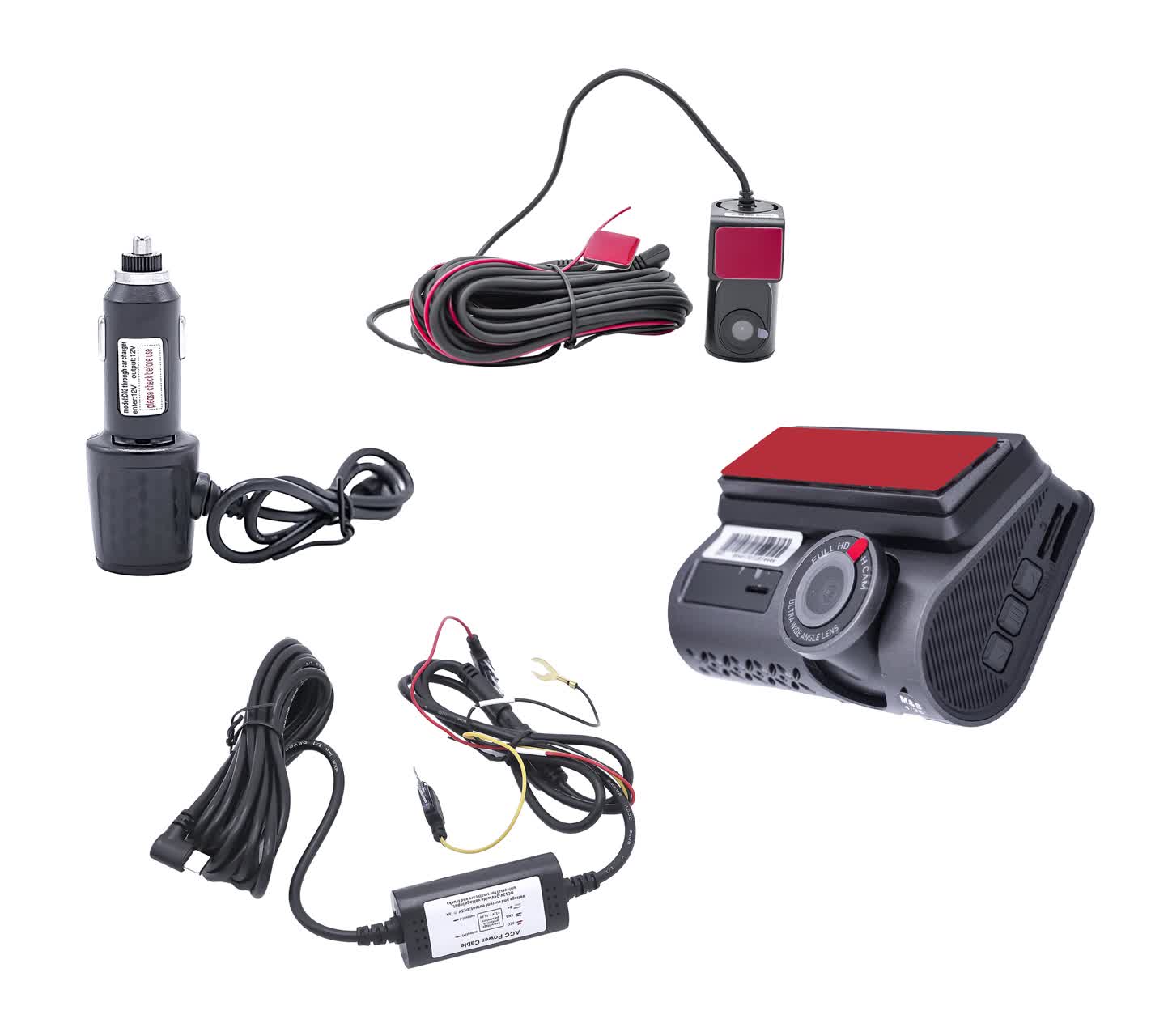
دوربین ثبت وقایع P85 جفت دوربین به همراه سایر تجهیزات
معرفی محبوبترین نرمافزارهای بازبینی فیلم خودرو (اندروید و iOS)
بر اساس معماری پردازنده (تراشههای Novatek، Allwinner، HiSilicon یا MStar)، هر دوربینی از یک برنامه بهینه پشتیبانی میکند:
۱. اپلیکیشن 70mai (ویژه پرفروشترین دوربینهای شیائومی)
نرمافزار 70mai یکی از پایدارترین و قدرتمندترین اپلیکیشنهای پایش تصویری در دنیاست. این برنامه علاوه بر استخراج سریع فیلم، امکاناتی چون ارتقای میانافزار (Firmware) به روش بیسیم (OTA)، کالیبره کردن هشدارهای صوتی ADAS و تغییر فریمریت ویدیو را برای کاربر فراهم میسازد.
۲. اپلیکیشن DDPAI
نرمافزار دیدیپای با محیط کاربری مینیمال و شیک شناخته میشود. شاخصترین قابلیت آن فناوری SR 2.0 (Sense Reality) است؛ این ابزار دادههای ژیروسکوپ و سرعت را استخراج کرده و همانند داشبورد بازیهای ویدیویی، اطلاعات شتاب جانبی، انحراف از مسیر و زمان ترمزگیری را بر روی فیلم میکس میکند که در پروندههای بازسازی تصادفات کاربردی بینظیر دارد.
۳. اپلیکیشنهای Roadcam و Viidure (برای دوربینهای اقتصادی و فراگیر)
اگر از دوربینهای اقتصادی و محبوبی مانند دوربین ثبت وقایع Q3 استفاده میکنید، برنامههای سبک Roadcam و Viidure گزینههایی ایدهآل هستند. این اپلیکیشنها مصرف باتری بسیار کمی دارند و بدون باگ روی نسخههای گوناگون اندروید و iOS اجرا میشوند.
۴. نرمافزار کامپیوتری Dash Cam Player (تحلیل شتاب و لاگهای ماهوارهای)
هنگامی که پرونده حقوقی تصادف پیچیده میشود، نیازمند اثبات سرعت دقیق خودرو در لحظه برخورد هستید. اگر از مدلهایی نظیر P85 یا M7 استفاده میکنید، با قرار دادن حافظه در کامپیوتر و باز کردن فیلم در این نرمافزار، تصویر دوربین همراه با نقشه گوگل مپ، سرعت لحظهای، جهت جغرافیایی و شدت ضربه (G-Force) به صورت یکپارچه برای ارائه به کارشناسان رسمی دادگستری نمایش داده میشود.
عیبیابی و حل مشکلات رایج بازبینی فیلم دشکم در گالری گوشی
بسیاری از رانندگان با این پرسش مواجه میشوند: چرا فیلمهای دانلود شده را در گالری پیدا نمیکنیم؟ در ادامه دو علت فنی اصلی این چالش و راهکار رفع آن را بررسی میکنیم:
تفکیک پوشه Event (رویدادهای قفلشده) از Normal Recording
دوربینهای باکیفیت برای جلوگیری از نابودی اسناد تصادفات، فایلها را دستهبندی میکنند. فیلمهای روتین در پوشه Normal ذخیره و به مرور زمان بازنویسی میشوند؛ اما هنگامی که سنسور ضربه شوک دریافت میکند، فیلم آن صحنه وارد پوشه Event، Emergency یا RO (Read-Only) میشود. اگر به دنبال فیلم تصادف هستید، هرگز وقت خود را در پوشه فایلهای عادی تلف نکنید؛ یکراست به سراغ تب رویدادها بروید.
چالش عدم پشتیبانی از کدک ویدیویی H.265 (HEVC)
دوربینهای مدرن با رزولوشن 2K و 4K نظیر دوربین سیمکارتخور P85 برای کاهش حجم فایل بدون افت وضوح، از فرمت فشردهسازی H.265 استفاده میکنند. تلفنهای همراه قدیمیتر از بازگشایی سختافزاری این کدک ناتوانند و پس از ذخیره، فقط صدای محیط را همراه با یک صفحه سیاه پخش میکنند.
راهکار ساده: نرمافزارهای پلیر پیشرفته نظیر VLC Player یا MX Player را از مراجع معتبر دانلود و روی گوشی نصب کنید تا کدکهای سنگین تصویری روان و بدون تاخیر اجرا شوند.
۳ نکته حیاتی برای محافظت از اسناد ویدیویی در زمان تصادفات رانندگی
۱. کابل تغذیه دوربین را با شتاب قطع نکنید: پردازنده دوربین برای ذخیره امن آخرین بلاک ویدیویی پس از تصادف، به چند ثانیه زمان برای بستن هدر فایل (Index Closing) نیاز دارد. اگر سوکت شارژر را فوراً بکشید، فیلم آخرین ثانیهها ناقص، ناخوانا (Corrupted) و خراب میشود.
۲. استخراج آنی پیش از به حرکت درآوردن خودرو: اگر ظرفیت کارت حافظه شما محدود است، حرکت دادن مجدد خودرو باعث آغاز چرخه ضبط چرخشی جدید و در نتیجه ریسک رونویسی ناخواسته روی فایلهای گذشته میشود. کلیپ را همان لحظه به حافظه موبایل انتقال دهید.
۳. اهمیت سوپرخازن در اقلیم گرم و خشک ایران (Local GEO): در تابستانهای سوزان و مناطق گرمسیری کشورمان نظیر خوزستان، بوشهر، قم، یزد و حتی تهران، دمای داخل اتومبیل پارکشده در زیر تابش مستقیم آفتاب به بالاتر از ۷۰ درجه سانتیگراد میرسد. دوربینهای دارای باتری لیتیومی معمولی در این حرارت متورم شده یا دچار آتشسوزی و توقف ناگهانی ضبط میشوند. متخصصان دایرکت پلاس به کاربران ایرانی اکیداً پیشنهاد میکنند از دوربینهای مجهز به سوپرخازن (Supercapacitor) استفاده کنند تا پایداری و دوام دستگاه در سختترین شرایط محیطی حفظ شود.
جمعبندی و راهنمای خرید از دایرکت پلاس
دوربین ثبت وقایع خودرو زمانی ارزش واقعی خود را اثبات میکند که بتوانید در سریعترین زمان ممکن، دادههای ضبطشده را به عنوان مدرکی غیرقابلانکار استخراج و بازبینی کنید. با رعایت متدهای سهگانه وایفای، کارتخوان و اتصال به مانیتور خودرو، دیگر هیچ رویدادی از دسترس شما خارج نخواهد ماند.
فروشگاه اینترنتی دایرکت پلاس به عنوان مرکز تخصصی سیستمهای حفاظتی و هوشمندسازی اتومبیل، برترین تجهیزات روز دنیا نظیر دوربین ۳ لنزه ZW3، P85، P83، M7 و Q3 را با ضمانت اصالت، قطعات بادوام، سوپرخازنهای مقاوم به گرما و مهلت تست ارائه میدهد. افزون بر این، در صورت مواجهه با هرگونه ابهام، مشکلات اتصال نرمافزاری یا نیاز به خدمات تخصصی نصب با کیت پارکینگ ۲۴ ساعته فیوز، تیم پشتیبانی فنی دایرکت پلاس در تهران و کلیه شهرستانها آماده ارائه مشاوره به رانندگان محترم است.
سوالات متداول
۱. آیا انتقال فیلم دوربین ثبت وقایع به موبایل از بسته اینترنت همراه کم میکند؟
خیر. ارتباط بیسیم دوربین ثبت وقایع از نوع Wi-Fi Direct محلی است؛ به این معنا که دوربین به عنوان یک فرستنده آفلاین عمل میکند و در فرآیند تبادل فایلها با تلفن همراه، هیچ دادهای از اینترنت سیمکارت یا بسته شما مصرف نمیشود.
۲. چرا پس از اتصال به وایفای دوربین با پیام No Internet مواجه میشویم؟
از آنجا که ماژول وایفای دوربین فاقد اینترنت جهانی است، سیستمعامل موبایل هشداری مبنی بر نبود دیتا صادر میکند. برای پایدار ماندن ارتباط باید گزینه Keep Connection یا تایید اتصال آفلاین را برگزینید تا ارتباط وایفای با دوربین حفظ شود.
۳. چرا فیلم ضبطشده در زمان تصادف در گالری گوشی دیده نمیشود؟
دوربینها فیلمهای ناشی از شوک یا ضربه سنسور G را در پوشهای مستقل به نامهای Event، Emergency یا RO قفل میکنند تا در چرخه بازنویسی پاک نشوند. برای پیدا کردن فیلم تصادف باید از داخل برنامه، مستقیماً وارد آلبوم رویدادها (Event) شوید.
۴. منظور از ضبط چرخهای (Loop Recording) در دوربین ثبت وقایع چیست؟
این قابلیت باعث میشود با پر شدن ظرفیت کارت حافظه، دستگاه به جای توقف فیلمبرداری، قدیمیترین فایلهای عادی را پاک کند و فایل جدید را جایگزین سازد. فایلهای مربوط به تصادفات و ضربهها قفل شده و در این چرخه پاک نمیشوند.
۵. بهترین مدل دوربین سیمکارتخور برای کنترل آنلاین خودرو از راه دور کدام است؟
مدلهای پیشرفته نظیر دوربین ۳ لنزه سیمکارتخور ZW3 و دوربین ثبت وقایع سیمکارتخور P85 به دلیل برخورداری از ماژول 4G، چیپ ماهوارهای GPS و پشتیبانی از بستر ابری، امکان مشاهده زنده تصاویر و دریافت هشدارهای سرقت را از راه دور برای گوشی فراهم میسازند.
۶. آیا میتوان فیلمهای دوربین خودرو را روی مانیتور اندروید ماشین دید؟
بله. شما میتوانید دوربین را به وسیله پورت USB یا وایفای به مانیتور اندروید اتومبیل متصل کنید و با نصب اپلیکیشن مربوطه، تصاویر را بدون نیاز به گوشی با وضوح بالا بر روی مانیتور خودرو بازبینی و ذخیره نمایید.
۷. علت پخش نشدن تصویر یا صفحه سیاه در زمان پخش فیلم دوربین روی موبایل چیست؟
این مشکل ناشی از ذخیره ویدیو با کدک فشردهساز H.265 در دوربینهای باکیفیت 2K یا 4K است. با نصب نرمافزارهای پلیر پیشرفته مانند VLC Player یا MX Player روی گوشی، کدکها پشتیبانی شده و ویدیو روان پخش میشود.
۸. چرا استفاده از دوربینهای سوپرخازندار در تابستانهای ایران ضرورت دارد؟
دمای داخل کابین اتومبیل زیر آفتاب شهرهای ایران تا بیش از ۷۰ درجه سانتیگراد افزایش مییابد. باتریهای معمولی لیتیومی در این حرارت فاسد شده یا آتش میگیرند، در حالی که فناوری سوپرخازن مقاومت دمایی بالایی دارد و جلوی توقف عملکرد دوربین و سوختن بورد را میگیرد.
۹. چه نوع رم و کارت حافظهای برای دوربین ثبت وقایع مناسب است؟
باید از کارتهای حافظه استقامتی (High Endurance) با کلاس سرعت ۱۰ و استاندارد U3/V30 استفاده کنید که توانایی بارگذاری و نوشتن مداوم دادههای پرحجم را بدون خرابی سکتور داشته باشند.
۱۰. اگر رمز وایفای دوربین خودرو را فراموش کنیم چگونه میتوان آن را بازیابی کرد؟
کافی است با استفاده از یک سوزن ظریف، کلید Reset تعبیهشده روی بدنه دوربین را به مدت ۵ تا ۱۰ ثانیه نگه دارید تا سیستم به تنظیمات کارخانه بازگردد و رمز وایفای به مقدار پیشفرض اولیه (مانند 12345678) تغییر یابد.


اولین دیدگاه را ثبت کنید